

Registerkarten schließen ist eine grundlegende Fähigkeit, die jeder Internetnutzer beherrschen sollte. In unserer digitalen Welt, wo wir ständig zwischen Webseiten hin- und herspringen, kann das effektive Managen von Tabs den Unterschied zwischen Chaos und Produktivität ausmachen. Stell dir vor, du hast Dutzende offene Registerkarten in deinem Browser – Nachrichten, E-Mails, Recherchen und mehr. Es fühlt sich an wie ein überfüllter Schreibtisch, oder? Aber keine Sorge, mit ein paar einfachen Tricks kannst du das alles in den Griff bekommen. In diesem Artikel tauchen wir tief in das Thema ein, erklären, warum es so wichtig ist, und geben dir praktische Tipps, die dein Online-Leben erleichtern. Am Ende wirst du dich fragen, wie du je ohne diese Kenntnisse ausgekommen bist. Lass uns starten und entdecken, wie registerkarten schließen dein Surfen optimiert.
Was sind Registerkarten eigentlich?
Bevor wir uns dem Schließen zuwenden, lass uns klären, was Registerkarten – oder Tabs, wie sie oft genannt werden – überhaupt sind. In modernen Webbrowsern wie Chrome, Firefox oder Edge sind Registerkarten kleine Reiter am oberen Rand des Fensters, die jeweils eine separate Webseite darstellen. Sie ermöglichen es dir, mehrere Seiten gleichzeitig offen zu halten, ohne neue Fenster zu öffnen. Das ist super praktisch, wenn du recherchierst, vergleichst oder einfach nur multitaskst.
- Ursprung der Tabs: Die Idee stammt aus den frühen 1990er Jahren, als Browser wie Netscape Navigator begannen, mit mehreren Fenstern zu experimentieren. Heute sind Tabs Standard.
- Vorteile: Sie sparen Platz auf dem Bildschirm und machen das Navigieren flüssiger.
- Nachteile: Zu viele offene Tabs können den Browser verlangsamen und Speicher fressen.
Interessant, oder? Viele Nutzer wissen gar nicht, wie sehr Tabs ihr tägliches Leben beeinflussen. Aber wenn du lernst, registerkarten schließen effizient zu handhaben, wird alles leichter.
Warum solltest du Registerkarten schließen?
Es mag trivial klingen, aber registerkarten schließen hat echte Vorteile. Zuerst einmal verbessert es die Leistung deines Computers. Jede offene Tab verbraucht RAM, und bei zu vielen kann dein System träge werden. Stell dir vor, du bist mitten in einer wichtigen Arbeit, und plötzlich friert alles ein – frustrierend! Durch regelmäßiges Schließen hältst du deinen Browser fit und frisch.
Außerdem fördert es deine Konzentration. Psychologen sprechen von “Multitasking-Mythos”: Der Mensch kann sich nicht wirklich auf mehrere Dinge gleichzeitig konzentrieren. Offene Tabs sind wie offene Türen, die dich ablenken. Indem du sie schließt, schaffst du Ordnung in deinem Kopf. Und hey, es ist auch umweltfreundlich – weniger offene Tabs bedeuten weniger Energieverbrauch deines Geräts.
In einer Studie der Universität von Kalifornien wurde festgestellt, dass Nutzer mit weniger Tabs produktiver sind. Also, fang an, registerkarten schließen zu einer Gewohnheit zu machen, und du wirst die positiven Effekte spüren.
Registerkarten schließen in Google Chrome: Schritt-für-Schritt-Anleitung
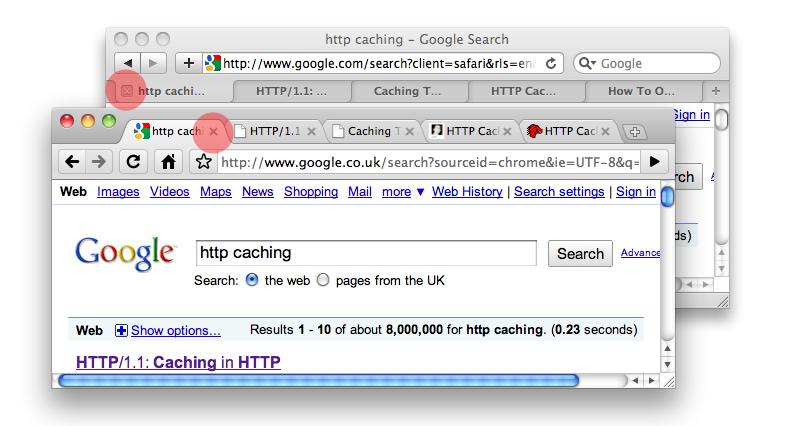
Google Chrome ist einer der beliebtesten Browser, und registerkarten schließen ist hier kinderleicht. Öffne einfach Chrome, und du siehst die Tabs oben. Um eine einzelne Tab zu schließen, klicke auf das kleine “X” rechts auf der Tab. Fertig! Für mehrere Tabs halte die Strg-Taste (oder Cmd auf Mac) gedrückt und klicke auf die Xs.
Aber es gibt mehr:
- Rechtsklick-Menü: Rechtsklicke auf eine Tab und wähle “Tab schließen”.
- Alle schließen: Rechtsklicke auf eine Tab und wähle “Andere Tabs schließen”, um alles außer der aktuellen zu eliminieren.
- Wiederherstellen: Falls du eine Tab versehentlich schließt, drücke Strg + Shift + T, und sie ist zurück.
Schau dir dieses Bild an, das zeigt, wie es in Chrome aussieht – es macht das Ganze greifbarer.
Registerkarten schließen in Mozilla Firefox: Tipps und Tricks
Firefox ist bekannt für seine Privatsphäre-Funktionen, und auch hier ist registerkarten schließen unkompliziert. Die Tabs sitzen oben, und das “X” ist dein Freund. Klicke drauf, und die Tab ist weg. Für Fortgeschrittene: Nutze die Tab-Bar, um Tabs zu gruppieren, bevor du sie schließt.
- Tastenkürzel: Strg + W schließt die aktuelle Tab.
- Mehrere Tabs: Wähle Tabs mit Strg aus und schließe sie gemeinsam.
- Erweiterungen: Add-ons wie “Tab Wrangler” automatisieren das Schließen inaktiver Tabs.
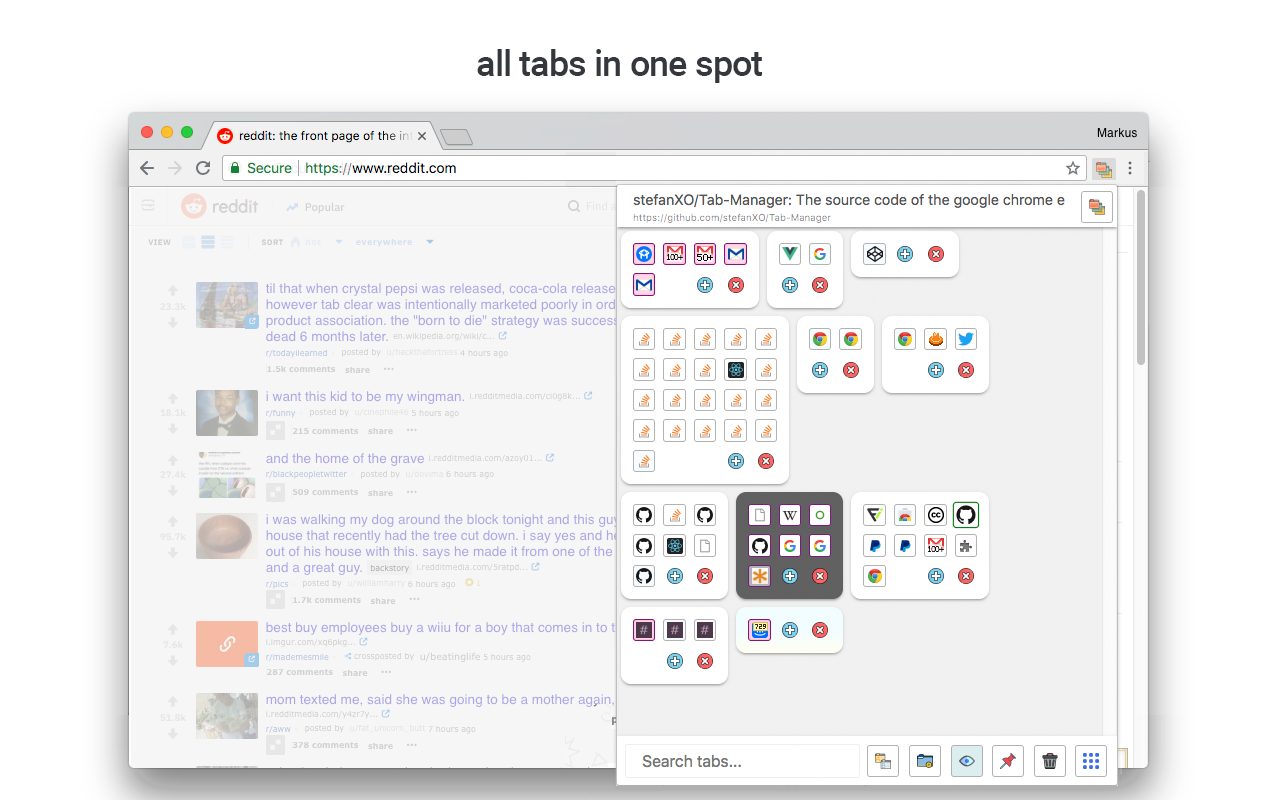
Firefox bietet auch eine “Panorama”-Funktion für Tab-Gruppen, die das Managen erleichtert. Wenn du viele Tabs hast, probier’s aus – es ist wie Magie! Und falls du unsicher bist, schau dir dieses Screenshot an, das eine Tab-Manager-Erweiterung zeigt.
Registerkarten schließen in Microsoft Edge: Moderne Ansätze
Microsoft Edge, basierend auf Chromium, ähnelt Chrome, aber mit Microsoft-Features. Registerkarten schließen funktioniert ähnlich: Klicke auf “X” oder nutze Strg + W. Edge hat aber coole Extras wie vertikale Tabs, die das Schließen erleichtern.
- Vertikale Tabs: Aktiviere sie in den Einstellungen – Tabs links am Rand, leichter zu managen.
- Collections: Gruppiere Tabs in Sammlungen und schließe sie en bloc.
- Leistungsmodus: Edge warnt vor ressourcenintensiven Tabs und schlägt Schließen vor.
Das macht Edge ideal für Windows-Nutzer. Indem du registerkarten schließen meisterst, nutzt du die volle Power von Edge.
Tastenkombinationen für schnelles Registerkarten schließen
Wer braucht schon eine Maus, wenn Tastenkürzel da sind? Sie sparen Zeit und machen dich effizienter. In den meisten Browsern ist Strg + W der Standard für registerkarten schließen. Auf Mac ist es Cmd + W.
Hier eine Tabelle mit gängigen Kürzeln:
| Browser | Einzelne Tab schließen | Alle Tabs schließen | Tab wiederherstellen |
|---|---|---|---|
| Chrome | Strg + W | Strg + Shift + W | Strg + Shift + T |
| Firefox | Strg + W | Strg + Shift + W | Strg + Shift + T |
| Edge | Strg + W | Strg + Shift + W | Strg + Shift + T |
| Safari | Cmd + W | Cmd + Option + W | Cmd + Z |
Übe diese, und du wirst wie ein Profi surfen. Registerkarten schließen per Tastatur ist nicht nur schnell, sondern auch ergonomisch.
Erweiterungen und Tools zum automatischen Registerkarten schließen
Manchmal brauchst du Hilfe von außen. Browser-Erweiterungen können registerkarten schließen automatisieren. In Chrome gibt’s “The Great Suspender”, das inaktive Tabs pausiert. Firefox hat “Auto Tab Discard”.
- Vorteile von Tools: Sie sparen Speicher automatisch.
- Beliebte Erweiterungen:
- OneTab: Wandelt Tabs in eine Liste um.
- Tab Wrangler: Schließt Tabs nach Inaktivität.
- Sicherheitstipps: Lade nur aus vertrauenswürdigen Quellen.
Mit diesen Tools wird registerkarten schließen zum Kinderspiel, und dein Browser bleibt schlank.
Tipps zur Vermeidung von Tab-Überladung
Prävention ist besser als Heilung, sagt man. Um Tab-Chaos zu vermeiden, organisiere von vornherein. Nutze Lesezeichen statt offener Tabs. Oder setze dir eine Regel: Maximal 10 Tabs offen.
- Tägliche Routine: Am Ende des Tages alle registerkarten schließen.
- Gruppieren: In Chrome Tabs gruppieren und farblich markieren.
- Apps nutzen: Für wiederkehrende Seiten Apps wie Pocket verwenden.
So bleibst du immer im Flow. Registerkarten schließen wird zur positiven Gewohnheit.
Vorteile des regelmäßigen Registerkarten schließens für deine Produktivität
Regelmäßiges registerkarten schließen boostet deine Produktivität enorm. Es reduziert Ablenkungen und lässt dich fokussieren. Studien zeigen, dass Nutzer mit sauberen Browsern 20% effizienter arbeiten.
Außerdem schont es deine mentale Gesundheit – weniger Clutter, weniger Stress. Und denk an die Batterielaufzeit deines Laptops: Weniger Tabs, längere Laufzeit. Es ist win-win!
Registerkarten schließen auf mobilen Geräten
Auf Smartphones ist registerkarten schließen ähnlich, aber touch-basiert. In Chrome Mobile tippe auf die Tab-Übersicht und wische Tabs weg. iOS Safari lässt dich Tabs mit einem Swipe schließen.
- Android vs. iOS: Android bietet mehr Anpassungen.
- Tipps: Aktiviere “Tabs schließen nach Beenden” in den Einstellungen.
So bist du auch unterwegs organisiert.
Häufige Fehler beim Registerkarten schließen und wie du sie vermeidest
Viele schließen Tabs zu hastig und verlieren Daten. Tipp: Nutze den Verlauf, um Tabs wiederzufinden. Oder vermeide das Schließen wichtiger Tabs, indem du sie pinnst.
- Fehler 1: Versehentliches Schließen – Lösung: Wiederherstellen-Kürzel.
- Fehler 2: Zu viele Tabs – Lösung: Regelmäßige Aufräumarbeiten.
Mit Achtsamkeit wird registerkarten schließen fehlerfrei.
Fortgeschrittene Techniken für Power-User
Für Profis: Nutze Skripte oder Automatisierungen. In Chrome DevTools kannst du Tabs programmatisch managen. Oder integriere Browser mit Tools wie Zapier.
Das hebt dein registerkarten schließen auf ein neues Level.
Fazit
Zusammenfassend lässt sich sagen, dass registerkarten schließen mehr ist als nur ein simpler Klick – es ist der Weg zu einem ordentlichen, effizienten und stressfreien Online-Erlebnis. Indem du die Tipps aus diesem Artikel anwendest, wirst du nicht nur deinen Browser optimieren, sondern auch dein tägliches Leben. Fang klein an, baue Gewohnheiten auf, und bald merkst du, wie viel besser alles läuft. Registerkarten schließen ist der kleine Schritt zu großer Produktivität. Probiere es aus und sieh selbst!
FAQs
Was passiert, wenn ich zu viele Registerkarten offen lasse?
Zu viele offene Tabs verbrauchen Speicher und verlangsamen deinen Computer. Es kann zu Abstürzen kommen, und deine Batterie entleert sich schneller. Besser regelmäßig registerkarten schließen!
Kann ich geschlossene Registerkarten wiederherstellen?
Ja, in den meisten Browsern mit Strg + Shift + T. Das funktioniert für die zuletzt geschlossenen Tabs.
Gibt es eine App, die Registerkarten automatisch schließt?
Erweiterungen wie Tab Wrangler oder Auto Tab Discard tun genau das. Sie schließen inaktive Tabs nach einer bestimmten Zeit.
Wie schließe ich Registerkarten auf meinem Handy?
In mobilen Browsern wischst du einfach die Tab in der Übersicht weg oder tippst auf “X”.
Ist registerkarten schließen in allen Browsern gleich?
Grundsätzlich ja, aber es gibt kleine Unterschiede in Kürzeln und Features. Probiere deinen Browser aus!